Подключение аудиокабелей к компьютеру может показаться сложной задачей, особенно для тех, кто не разбирается в технологиях. Как поставщик высококачественных аудиокабелей, я здесь, чтобы помочь вам в этом процессе, гарантируя, что вы сможете наслаждаться кристально чистым звуком со своего компьютера.
Понимание аудиопортов вашего компьютера
Прежде чем приступить к подключению каких-либо кабелей, важно определить аудиопорты на вашем компьютере. Большинство современных компьютеров оснащены как минимум двумя типами аудиопортов: разъемом для наушников и разъемом для микрофона. Разъем для наушников обычно имеет зеленую маркировку и используется для вывода звука, например музыки, видео или звуков игр. Разъем для микрофона, часто окрашенный в розовый цвет, предназначен для ввода звука, например вашего голоса, когда вы звоните или записываете закадровый голос.


Некоторые компьютеры, особенно настольные, могут также иметь дополнительные порты для динамиков, линейный вход и линейный выход. Порты динамиков предназначены для подключения внешних динамиков, обеспечивая более захватывающее звучание. Линейный вход позволяет подключать к компьютеру другие аудиоустройства, например проигрыватель компакт-дисков или проигрыватель виниловых пластинок. С другой стороны, порт линейного выхода можно использовать для отправки звука с вашего компьютера на усилитель или микшер.
Типы аудиокабелей
На рынке доступно несколько типов аудиокабелей, каждый из которых имеет свои уникальные особенности и применение.
1. Аудиокабели 3,5 мм
Аудиокабель 3,5 мм — один из наиболее распространенных типов аудиокабелей. Он широко используется для подключения наушников, наушников и небольших динамиков к компьютерам. Эти кабели просты в использовании; вы просто подключаете один конец к разъему для наушников вашего компьютера, а другой конец — к аудиоустройству. Они подходят для личного прослушивания, например, когда вы смотрите фильм на ноутбуке или слушаете музыку на настольном компьютере.
2. Кабели RCA
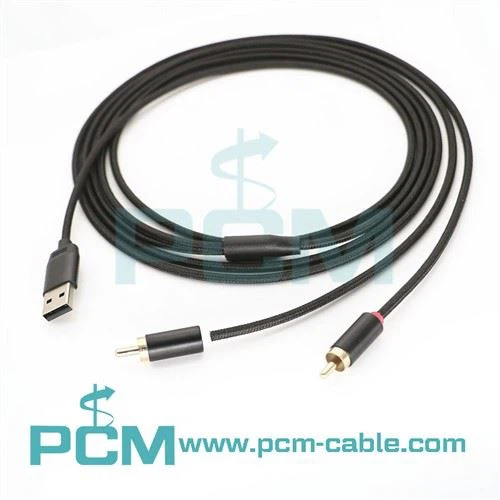
Кабели RCA часто используются для подключения внешних динамиков, усилителей или систем домашнего кинотеатра к компьютеру. Обычно они поставляются парами, с одним красным и одним белым кабелем. Красный кабель предназначен для звука правого канала, а белый кабель — для звука левого канала. Для подключения кабелей RCA к компьютеру может потребоваться адаптер, если на вашем компьютере нет портов RCA. Вы можете найти адаптеры 3,5 мм на RCA, которые позволяют преобразовывать выходной сигнал с разъема для наушников вашего компьютера во входы RCA.
3. Кабели XLR
Кабели XLR обычно используются в профессиональных аудиосистемах, таких как студии звукозаписи и живые звуковые установки. Они известны своим высоким качеством передачи звука и шумоустойчивостью. Если вы используете с компьютером профессиональный микрофон или аудиоинтерфейс, вам, скорее всего, понадобится кабель XLR. Чтобы подключить кабель XLR к компьютеру, вам понадобится аудиоинтерфейс с входами XLR. Затем аудиоинтерфейс подключается к вашему компьютеру через USB или Thunderbolt.
Пошаговое руководство по подключению аудиокабелей
Шаг 1. Определите настройки звука
Сначала решите, какую аудиосистему вы хотите. Используете ли вы наушники для индивидуального прослушивания или хотите подключить внешние динамики для более полного погружения? Вам нужно записать звук с помощью микрофона? В зависимости от ваших потребностей выберите соответствующие аудиокабели.
Шаг 2. Выключите компьютер.
Прежде чем подключать какие-либо кабели, рекомендуется выключить компьютер. Это поможет предотвратить любое электрическое повреждение вашего компьютера или аудиоустройств.
Шаг 3. Подключите кабели
- Наушники или наушники: Если вы используете наушники или наушники, просто подключите разъем 3,5 мм к разъему для наушников на компьютере. Вы должны услышать звук сразу после подключения.
- Внешние динамики: Если вы используете внешние динамики с разъемами RCA, используйте переходник с 3,5 мм на RCA. Подключите конец адаптера с разъемом 3,5 мм к разъему для наушников компьютера, а затем подключите кабели RCA от адаптера к динамикам. Если на ваших колонках есть выключатель питания, включите его.
- Микрофон: Если вы используете микрофон, подключите его к разъему для микрофона на компьютере. Если используется профессиональный микрофон с разъемом XLR, подключите кабель XLR к аудиоинтерфейсу, а затем подключите аудиоинтерфейс к компьютеру через USB или Thunderbolt.
Шаг 4. Включите компьютер и проверьте звук.
После подключения всех кабелей включите компьютер. Перейдите к настройкам звука вашего компьютера и убедитесь, что выбраны правильные устройства вывода и ввода звука. Воспроизведите аудио, например музыкальную дорожку или видео, и проверьте, слышите ли вы звук. Если вы используете микрофон, запишите короткий голосовой фрагмент и воспроизведите его, чтобы проверить ввод.
Устранение распространенных проблем
Иногда у вас могут возникнуть проблемы при подключении аудиокабелей к компьютеру. Вот некоторые распространенные проблемы и их решения:
Нет звука
- Проверьте кабельные соединения: Убедитесь, что все кабели правильно подключены. Иногда неплотное соединение может привести к отсутствию звука.
- Настройки громкости: проверьте настройки громкости вашего компьютера. Убедитесь, что звук не отключен и уровень громкости повышен.
- Проблемы с драйверами: Если вы используете аудиоинтерфейс, убедитесь, что драйверы установлены правильно. Обычно последние версии драйверов можно загрузить с сайта производителя.
Плохое качество звука
- Качество кабеля: Кабели низкого качества могут привести к ухудшению качества звука. Рассмотрите возможность перехода на кабели более высокого качества от такого надежного поставщика, как мы.
- Помехи: держите аудиокабели подальше от других электрических кабелей, например шнуров питания. Электрические помехи могут вызвать шум в звуке.
Разветвитель Powerlink, 8-контактный, Din
Если вы ищете уникальное решение для аудиокабеля, ознакомьтесь с нашимРазветвитель Powerlink 8-контактный Din. Этот разветвитель позволяет разделить аудиосигнал с 8-контактного разъема Din, обеспечивая большую гибкость в настройке звука. Это отличный вариант для тех, кому необходимо подключить несколько аудиоустройств к одному источнику.
Почему стоит выбрать наши аудиокабели
Как поставщик аудиокабелей, мы гордимся тем, что предлагаем высококачественную продукцию. Наши кабели изготовлены из материалов премиум-класса, обеспечивающих превосходную передачу звука и долговечность. У нас есть широкий ассортимент кабелей для удовлетворения различных потребностей, независимо от того, являетесь ли вы обычным пользователем или профессиональным звукорежиссером.
Если вы заинтересованы в покупке наших аудиокабелей или у вас есть какие-либо вопросы по настройке звука, мы будем рады услышать ваше мнение. Свяжитесь с нами, чтобы начать обсуждение закупок, и наша команда будет рада помочь вам найти идеальные аудиокабели для ваших нужд.
Ссылки
- «Аудиосистемы: проектирование и установка» Дона и Кэролин Дэвис.
- «Эксперт по аудио: все, что вам нужно знать о высококачественном аудио», Роберт Харли