Привет! Если вы ломаете голову над тем, как подключить аудиокабели к компьютеру, вы попали на нужную страницу. Я работаю поставщиком аудиокабелей и хочу провести вас через этот процесс шаг за шагом.
Прежде всего, давайте поговорим о том, почему вам может понадобиться подключить аудиокабели к компьютеру. Возможно, вы начинающий музыкант и хотите записать крутые биты, или, возможно, вы просто устали от жесткого звука, исходящего из встроенных динамиков вашего компьютера, и хотите подключить высококачественную аудиосистему. Какой бы ни была причина, крайне важно приобрести подходящие аудиокабели и знать, как их подключить.
Типы аудиокабелей
Существует несколько типов аудиокабелей, каждый из которых имеет свои уникальные особенности и применение.


1. Аудиокабели 3,5 мм
Вероятно, это самый распространенный тип аудиокабелей, с которым вы можете столкнуться. Они маленькие, легкие и их можно найти практически на каждом аудиоустройстве, от наушников до внешних динамиков. Аудиокабель 3,5 мм, также известный как кабель с мини-разъемом, очень легко подключить к компьютеру. Большинство компьютеров имеют аудиовыход 3,5 мм, обычно окрашенный в зеленый цвет. Все, что вам нужно сделать, это подключить один конец кабеля 3,5 мм к аудиовыходу вашего компьютера, а другой конец — к аудиоустройству, например динамикам или наушникам.
2. Кабели RCA
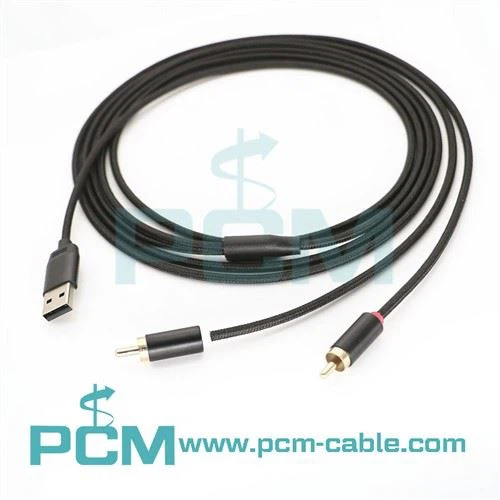
Кабели RCA — еще один популярный выбор, особенно когда речь идет о подключении компьютера к системе домашнего кинотеатра или набору активных динамиков. Кабели RCA обычно продаются парами — красный и белый. Красный кабель предназначен для правого аудиоканала, а белый кабель — для левого аудиоканала. Некоторые компьютеры могут не иметь выходных портов RCA напрямую. В этом случае вы можете использовать переходник 3,5 мм на RCA. Подключите разъем 3,5 мм адаптера к аудиовыходу компьютера, а затем подключите разъемы RCA к аудиоустройству.
3. Кабели XLR
Кабели XLR обычно используются в профессиональных аудиосистемах, например, в студиях звукозаписи или системах живого звука. Они известны своим высоким качеством передачи сигнала и способностью подавления шума. Если вы используете профессиональный аудиоинтерфейс или микрофон с выходом XLR, вам необходимо подключить его к компьютеру. Большинство компьютеров не имеют входных портов XLR, поэтому вам понадобится аудиоинтерфейс. Подключите кабель XLR от микрофона или другого источника звука к аудиоинтерфейсу, а затем подключите аудиоинтерфейс к компьютеру через USB или Thunderbolt.
4. Оптические аудиокабели
Оптические аудиокабели, также известные как кабели TOSLINK, отлично подходят для передачи высококачественных цифровых аудиосигналов. Их часто используют для подключения компьютера к системе объемного звучания или высококачественному аудиоресиверу. Чтобы подключить оптический аудиокабель, найдите оптический выходной порт на своем компьютере (обычно это небольшой квадратный порт) и подключите к нему один конец оптического кабеля. Затем подключите другой конец к оптическому входному порту аудиоустройства.
Подключение аудиокабелей к компьютеру
Теперь, когда мы рассмотрели различные типы аудиокабелей, давайте углубимся в суть их подключения к компьютеру.
Шаг 1. Определите аудиопорты вашего компьютера
Первое, что вам нужно сделать, это выяснить, какие аудиопорты есть на вашем компьютере. На настольном компьютере аудиопорты обычно находятся сзади. Они часто имеют цветовую маркировку. Как я упоминал ранее, зеленый порт обычно предназначен для аудиовыхода (динамики или наушники), розовый порт — для входа микрофона, а синий порт — для линейного входа. На ноутбуке аудиопорты обычно расположены по бокам. Обычно вы видите 3,5-мм аудиовыход, а иногда и отдельный 3,5-мм входной порт для микрофона.
Шаг 2. Выберите правильный кабель
В зависимости от вашего аудиоустройства и портов вашего компьютера выберите соответствующий аудиокабель. Если вы используете наушники или небольшие колонки, кабель диаметром 3,5 мм подойдет. Для системы домашнего кинотеатра вы можете использовать RCA или оптические кабели.
Шаг 3: Установите соединение
Если у вас есть подходящий кабель, пришло время выполнить подключение. Подключите один конец кабеля к аудиопорту вашего компьютера, а другой конец — к аудиоустройству. Убедитесь, что соединения надежны. Неплотное соединение может привести к ухудшению качества звука или его полному отсутствию.
Шаг 4. Настройте параметры звука
После подключения кабеля вам необходимо убедиться, что ваш компьютер настроен на использование правильного устройства вывода звука. В Windows вы можете щелкнуть правой кнопкой мыши значок динамика на панели задач и выбрать «Открыть настройки звука». Оттуда вы можете выбрать устройство вывода звука. На Mac перейдите в меню Apple, выберите «Системные настройки», а затем нажмите «Звук». Здесь вы можете выбрать устройство вывода звука, которое вы только что подключили.
Поиск неисправностей
Иногда, даже после выполнения всех шагов, вы можете столкнуться с некоторыми проблемами. Вот некоторые распространенные проблемы и способы их устранения.
Нет звука
Если звука нет, сначала проверьте соединения. Убедитесь, что кабели подключены правильно. Также проверьте настройки громкости на вашем компьютере и аудиоустройстве. Возможно, вы случайно отключили звук или установили слишком низкую громкость. Если вы используете аудиоинтерфейс, убедитесь, что он правильно установлен и настроен.
Плохое качество звука
Плохое качество звука может быть вызвано несколькими причинами. Неплотное соединение кабеля может привести к потрескиванию или статическим звукам. Попробуйте отсоединить и снова подключить кабель, чтобы обеспечить безопасное соединение. Если вы используете длинный кабель, возможно, он улавливает помехи. Рассмотрите возможность использования более короткого кабеля или кабеля с лучшим экранированием.
Проблемы совместимости
Иногда ваше аудиоустройство может быть несовместимо с вашим компьютером. Это может произойти, если на вашем компьютере нет подходящих аудиопортов или если для устройства требуется определенный драйвер. В этом случае вам может потребоваться использовать адаптер или установить необходимые драйверы.
Наш продукт: Разветвитель Powerlink 8-контактный Din
Мы также предлагаем отличный продукт под названиемРазветвитель Powerlink 8-контактный Din. Этот разветвитель идеально подходит для расширения вашей аудиосистемы. Он позволяет подключать к компьютеру несколько аудиоустройств с помощью 8-контактного разъема DIN. Являетесь ли вы профессиональным звукоинженером или просто любителем, желающим улучшить качество звука, этот сплиттер может изменить правила игры.
Подведение итогов и подключение
Итак, вот оно — подробное руководство по подключению аудиокабелей к компьютеру. Я надеюсь, что это было полезно. Если вы ищете высококачественные аудиокабели или аксессуары, такие как 8-контактный Din-разветвитель Powerlink, мы здесь, чтобы помочь. Независимо от того, являетесь ли вы небольшим стримером или крупной продюсерской студией, у нас есть продукты, которые вам нужны.
Если вы заинтересованы в нашей продукции или у вас есть вопросы о подключении аудиокабелей, свяжитесь с нами. Мы будем рады пообщаться и поработать с вами, чтобы найти лучшие аудиорешения для ваших нужд. Давайте начнем разговор и поднимем настройку звука на новый уровень!
Ссылки
- «Справочник по аудиоинженерии» Гленна Баллоу
- «Полное руководство по компьютерному аудио» от различных экспертов отрасли.