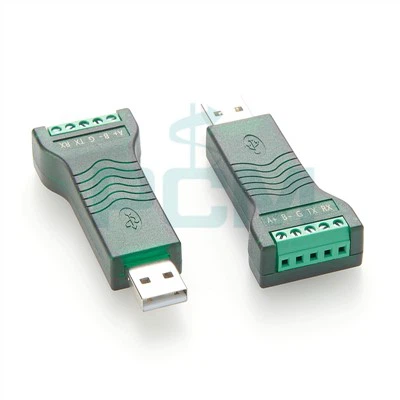
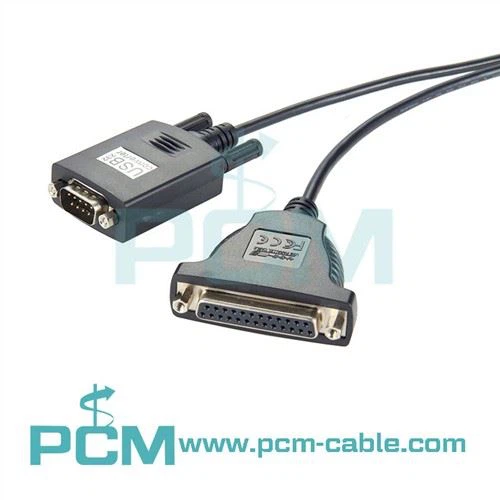
Привет! Как поставщика последовательного кабеля, меня часто спрашивают, как установить драйверы для устройства, подключенного через последовательный кабель. Это может быть немного головной болью, особенно если вы не разбираетесь в технологиях. Но не волнуйтесь, я здесь, чтобы объяснить вам это простым языком.
Прежде всего, давайте разберемся, что такое последовательные кабели и почему важны драйверы. Последовательные кабели используются для передачи данных между устройствами. Они существуют уже много лет и до сих пор широко используются во многих отраслях, таких как производство, телекоммуникации и даже в некоторых старых компьютерных системах. С другой стороны, водители — это как переводчики. Они помогают вашей операционной системе взаимодействовать с устройством, подключенным через последовательный кабель. Без правильных драйверов ваше устройство может работать неправильно или вообще не работать.
Шаг 1. Определите свое устройство
Самое первое, что вам нужно сделать, это выяснить, какое устройство вы пытаетесь подключить. Это принтер, модем, сканер штрих-кода или что-то еще? Каждое устройство имеет свой набор требований, и вам необходимо найти для него подходящие драйверы. Например, если вы используетеКабель USB для карты PCIe DB37, подключенное к нему устройство может быть специализированным промышленным блоком управления. Вам нужно будет проверить руководство устройства или веб-сайт производителя, чтобы получить точный номер модели. Это число имеет решающее значение, поскольку оно поможет вам найти нужные драйверы.
Шаг 2. Проверьте свою операционную систему
Ваша операционная система играет большую роль в установке драйвера. Независимо от того, используете ли вы Windows, macOS или Linux, каждый из них имеет свой собственный способ работы с драйверами. Windows обычно самый простой вариант. Он часто имеет встроенную базу данных драйверов и может автоматически обнаруживать и устанавливать драйверы для вашего устройства при его подключении. Но иногда на нем могут отсутствовать последние или самые конкретные драйверы. В этом случае вам придется зайти на сайт производителя устройства и загрузить драйверы вручную.
macOS также довольно хорошо справляется с драйверами, особенно для обычных устройств. Однако если вы используете более специализированное устройство, вам, возможно, придется проделать дополнительную работу. Linux может оказаться немного более сложной задачей, поскольку в разных дистрибутивах используются разные способы управления драйверами. Возможно, вам придется использовать менеджер пакетов или скомпилировать драйверы из исходного кода.
Шаг 3. Загрузите драйверы
После того, как вы определили свое устройство и операционную систему, пришло время загрузить драйверы. Зайдите на сайт производителя. У большинства компаний есть раздел поддержки, где можно искать драйверы по номеру модели устройства. Убедитесь, что вы загружаете драйверы, совместимые с вашей операционной системой. Например, если вы используете Windows 10, не загружайте драйверы, предназначенные для Windows 7.
Если вы не можете найти драйверы на веб-сайте производителя, вы можете попробовать сторонние инструменты обновления драйверов. Но будьте осторожны с ними, так как некоторые из них могут содержать вредоносное ПО или предоставлять неправильные драйверы. Всегда лучше получать драйверы непосредственно из исходного кода.
Шаг 4. Установите драйверы
Теперь, когда вы загрузили драйверы, пришло время их установить. В Windows обычно можно просто дважды щелкнуть загруженный файл и следовать указаниям мастера установки. Он проведет вас через весь процесс, который может включать принятие лицензионного соглашения, выбор места установки и перезагрузку компьютера.
Для macOS вам может потребоваться смонтировать образ диска, а затем запустить программу установки. Пользователи Linux должны будут следовать конкретным инструкциям по их распространению. Некоторые драйверы могут потребовать от вас запуска команд в терминале, поэтому обязательно внимательно прочитайте инструкции по установке.


Шаг 5. Проверьте устройство
После установки драйверов важно протестировать устройство, чтобы убедиться, что оно работает правильно. Попробуйте использовать устройство как обычно. Если это принтер, распечатайте тестовую страницу. Если это сканер, отсканируйте документ. Если устройство не работает, причин может быть несколько. Возможно, вы скачали не те драйверы или возникла проблема с оборудованием. Возможно, вам придется вернуться и дважды проверить свои шаги.
Советы по устранению неполадок
Если у вас возникли проблемы в процессе установки драйвера, вот несколько советов, которые вам помогут:
- Проверьте подключение кабеля: Убедитесь, что последовательный кабель правильно подключен как к устройству, так и к компьютеру. Ослабленное соединение может вызвать самые разные проблемы. Например, если вы используетеКабель передачи данных RS-232 RJ45 к контакту DB9, убедитесь, что штифты вставлены прочно.
- Временно отключите антивирусное программное обеспечение: Иногда ваше антивирусное программное обеспечение может блокировать установку драйвера. Временно отключите его (но не забудьте включить его снова после завершения установки) и попробуйте установить драйверы еще раз.
- Удалите и переустановите драйверы: Если устройство по-прежнему не работает, попробуйте удалить драйверы, а затем переустановить их. Иногда это может решить проблемы, вызванные частичной или неправильной установкой.
Использование наших последовательных кабелей
В нашей компании мы предлагаем широкий ассортимент высококачественных последовательных кабелей, таких какUSB-кабель осьминога для последовательной карты PCIe DB44. Эти кабели предназначены для обеспечения надежного соединения ваших устройств. При покупке наших кабелей мы также предлагаем поддержку по установке драйверов. Если у вас есть какие-либо вопросы или вам нужна дополнительная помощь, не стесняйтесь обращаться к нам.
Дополнительные соображения
- Обновления драйверов: Драйверы со временем могут устареть. Рекомендуется регулярно проверять наличие обновлений драйверов, особенно если у вас возникли проблемы с производительностью вашего устройства. Обычно это можно сделать на сайте производителя.
- Совместимость с другими устройствами: иногда устройство может работать неправильно из-за проблем совместимости с другими устройствами, подключенными к вашему компьютеру. Обязательно проверьте системные требования и матрицу совместимости всех используемых вами устройств.
Заключение
Установка драйверов для устройства, подключенного через последовательный кабель, на первый взгляд может показаться сложной, но если вы выполните следующие действия, вы сможете сделать это без особых проблем. Не забудьте идентифицировать свое устройство, проверьте свою операционную систему, загрузите нужные драйверы, правильно установите их и протестируйте устройство. И если вам нужны высококачественные последовательные кабели для ваших проектов, мы здесь, чтобы помочь.
Если вы заинтересованы в приобретении наших последовательных кабелей или у вас есть вопросы по установке драйверов, свяжитесь с нами. Мы всегда рады помочь вам с вашими потребностями в последовательном кабеле и обеспечить бесперебойную работу ваших устройств.
Ссылки
- Поддержка Microsoft: информация об установке драйвера Windows
- Поддержка Apple: руководство по управлению драйверами macOS
- Проект документации Linux: Ресурсы для установки драйверов Linux