Как опытный поставщик последовательных адаптеров, я своими глазами видел проблемы, с которыми часто сталкиваются пользователи, когда дело доходит до установки необходимых драйверов для этих устройств. В этом сообщении блога я проведу вас через процесс установки драйвера последовательного адаптера, чтобы обеспечить бесперебойную работу вашего адаптера.
Понимание последовательных адаптеров
Прежде чем мы углубимся в процесс установки, давайте разберемся, что такое последовательные адаптеры и почему они важны. Последовательные адаптеры — это устройства, которые позволяют подключать последовательные устройства, такие как модемы, сканеры штрих-кодов и промышленное оборудование, к компьютеру через USB-порт. Они преобразуют последовательные данные с устройства в формат, понятный компьютеру, обеспечивая бесперебойную связь между ними.


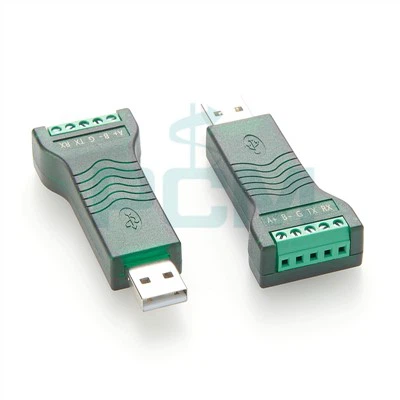
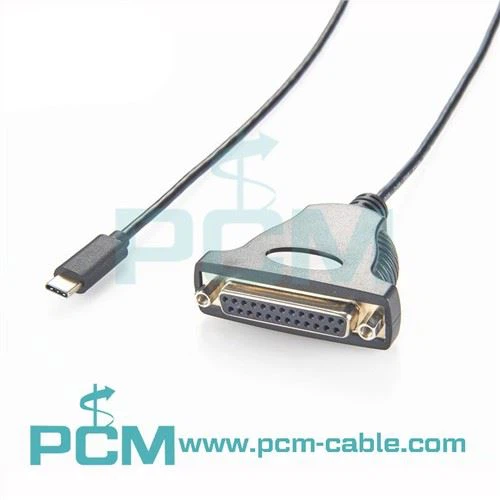
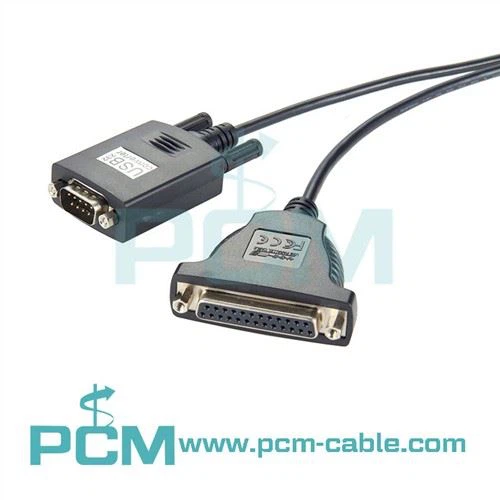
Наша компания предлагает широкий ассортимент последовательных адаптеров для удовлетворения разнообразных потребностей наших клиентов. Некоторые из наших популярных продуктов включают в себяАдаптер USB-Serial RS-232 DB9 FTDI,Конвертер адаптера USB 2.0 в RS232иКонвертер USB в RS485 TTL. Каждый из этих адаптеров предназначен для обеспечения надежной и эффективной последовательной связи, что делает их идеальными для различных приложений.
Предварительные условия для установки драйвера
Прежде чем приступить к установке драйвера последовательного адаптера, необходимо сделать несколько вещей, чтобы обеспечить успешную установку:
- Проверьте совместимость: убедитесь, что ваш последовательный адаптер совместим с вашей операционной системой. Большинство современных последовательных адаптеров поддерживают Windows, macOS и Linux, но всегда полезно дважды проверить спецификации продукта.
- Соберите необходимую информацию: Найдите файлы установки драйвера. Эти файлы обычно можно найти на сайте производителя. Чтобы загрузить правильный драйвер, вам необходимо знать номер модели вашего последовательного адаптера.
- Резервное копирование ваших данных: Хотя установка драйвера, как правило, является безопасным процессом, всегда полезно создавать резервные копии важных данных на случай, если что-то пойдет не так.
Пошаговое руководство по установке драйвера последовательного адаптера
Окна
- Подключите последовательный адаптер: подключите последовательный адаптер к свободному USB-порту компьютера. Windows автоматически обнаружит новое устройство и может попытаться установить драйвер.
- Загрузите драйвер: Если Windows не может найти подходящий драйвер, посетите веб-сайт производителя и загрузите драйвер для вашей конкретной модели последовательного адаптера. Обязательно загрузите драйвер, совместимый с вашей версией Windows (например, Windows 10, Windows 11).
- Найдите загруженный файл: После завершения загрузки найдите загруженный файл драйвера. Обычно он имеет сжатый формат, например ZIP-файл.
- Извлеките файлы: Щелкните правой кнопкой мыши по сжатому файлу и выберите «Извлечь все». Следуйте инструкциям на экране, чтобы извлечь файлы в папку на вашем компьютере.
- Установите драйвер: перейдите в извлеченную папку и дважды щелкните файл установки (обычно он называется «setup.exe»). Следуйте инструкциям мастера установки, которые могут включать принятие лицензионного соглашения и выбор места установки.
- Проверка установки: После завершения установки откройте «Диспетчер устройств», нажав правой кнопкой мыши на кнопку «Пуск» и выбрав «Диспетчер устройств». Разверните раздел «Порты (COM и LPT)». Вы должны увидеть свой последовательный адаптер в списке, что указывает на то, что драйвер успешно установлен.
macOS
- Подключите последовательный адаптер: подключите последовательный адаптер к USB-порту вашего Mac.
- Загрузите драйвер: Посетите веб-сайт производителя и загрузите драйвер, совместимый с macOS, для вашего последовательного адаптера.
- Откройте загруженный файл: Дважды щелкните скачанный файл, чтобы открыть его. Это может быть файл образа диска с расширением .dmg.
- Установите драйвер: следуйте инструкциям на экране в окне установщика. Для завершения установки может потребоваться ввести пароль администратора.
- Проверка установки: откройте «Информацию о системе», щелкнув меню Apple и выбрав «Об этом Mac», затем нажав «Отчет о системе». В разделе «Оборудование» выберите «USB». Вы должны увидеть свой последовательный адаптер в списке, если драйвер установлен правильно.
Линукс
- Подключите последовательный адаптер: подключите последовательный адаптер к USB-порту вашего компьютера с Linux.
- Проверьте совместимость: Большинство современных дистрибутивов Linux имеют встроенную поддержку многих последовательных адаптеров. Однако для некоторых моделей может потребоваться установка дополнительных драйверов.
- Обновить список пакетов: откройте терминал и выполните следующую команду, чтобы обновить список пакетов:
обновление sudo apt- Установите драйвер (при необходимости): Если для вашего последовательного адаптера требуются дополнительные драйверы, возможно, вам придется загрузить их с веб-сайта производителя. Извлеките файлы и следуйте предоставленным инструкциям по установке, которые могут включать запуск команд в терминале.
- Проверка установки: вы можете использовать такие команды, как
dmesgчтобы проверить, распознала ли система последовательный адаптер. Найдите сообщения, связанные с обнаружением USB-устройства и последовательного порта.
Устранение распространенных проблем с установкой драйверов
Даже при самых продуманных планах в процессе установки драйвера могут возникнуть некоторые проблемы. Вот некоторые распространенные проблемы и их решения:
- Драйвер не найден: Если Windows или macOS не могут найти драйвер автоматически, убедитесь, что вы загрузили правильный драйвер с веб-сайта производителя. Проверьте номер модели вашего последовательного адаптера и совместимость с вашей операционной системой.
- Ошибки установки: Если в процессе установки возникли ошибки, попробуйте запустить установочный файл от имени администратора (в Windows) или введите пароль администратора (в macOS). Вы также можете попробовать перезагрузить компьютер и повторить попытку установки.
- Устройство не распознано: Если ваш последовательный адаптер не распознается после установки драйвера, проверьте USB-соединение. Попробуйте подключить адаптер к другому USB-порту или использовать другой USB-кабель.
Заключение
Установка драйвера последовательного адаптера на первый взгляд может показаться сложной задачей, но, следуя инструкциям, описанным в этом сообщении блога, вы сможете обеспечить плавную и успешную установку. Наша компания стремится предоставлять высококачественные последовательные адаптеры и отличную поддержку клиентов. Если у вас есть какие-либо вопросы или вам нужна дополнительная помощь с установкой драйверов или любым другим аспектом наших продуктов, мы рекомендуем вам связаться с нами для переговоров о покупке. Мы с нетерпением ждем возможности помочь вам удовлетворить ваши потребности в последовательной связи.
Ссылки
- Документация производителя последовательных адаптеров
- Документация операционной системы для процедур установки драйверов