Привет! Меня, как поставщика последовательного адаптера, часто спрашивают, как проверить функциональность нового последовательного адаптера. Это важный шаг, особенно если вы полагаетесь на эти адаптеры для решения важных задач передачи данных или связи. В этом блоге я расскажу вам о некоторых практических шагах, которые помогут убедиться, что ваш новый последовательный адаптер работает должным образом.
1. Проверьте физические соединения
Прежде всего, вам нужно посмотреть на физические соединения. Это может показаться очевидным, но вы будете удивлены, узнав, сколько проблем возникает просто из-за слабого или неправильного соединения.
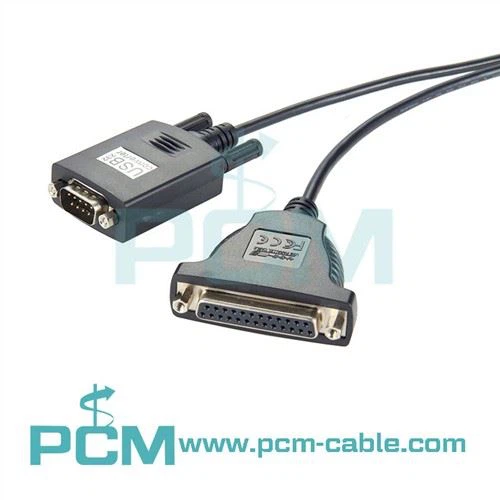
Внимательно посмотрите на кабели. Если вы используетеUSB-RS-232 Последовательный адаптер Prolific Chip, убедитесь, что разъем USB правильно подключен к компьютеру. Он должен плотно прилегать, не должно быть видимых повреждений ни разъема, ни самого кабеля.
На другом конце, если он подключается к устройству с портом RS-232, убедитесь, что контакты совмещены правильно. Иногда контакты могут погнуться, что обязательно испортит соединение. Если вы заметили погнутые штифты, возможно, вам удастся осторожно выпрямить их пинцетом, но будьте очень осторожны, чтобы не сломать их.
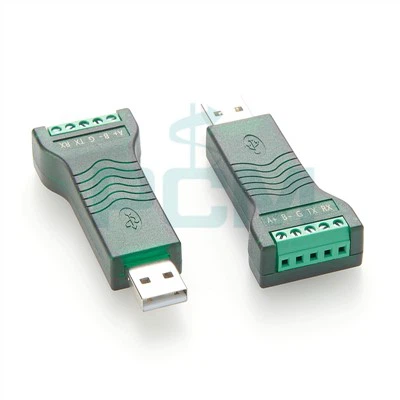
Для таких адаптеров, какКонвертер USB в RS232 RS485, вам придется управлять несколькими подключениями. Дважды: убедитесь, что все соответствующие кабели подключены к правильным портам как на адаптере, так и на устройствах, которые вы пытаетесь подключить.
2. Установите драйверы
После того, как с физическими соединениями разобрались, пришло время разобраться с драйверами. Большинство современных операционных систем могут автоматически обнаруживать и устанавливать базовые драйверы для последовательных адаптеров, но иногда вам придется делать это вручную.
Если к вашему адаптеру прилагается компакт-диск, вставьте его в компьютер и следуйте инструкциям по установке. Если у вас нет компакт-диска, зайдите на сайт производителя. Найдите раздел поддержки или загрузки и найдите драйверы, относящиеся к вашей модели последовательного адаптера.
После скачивания драйверов запустите установочный файл. Обычно он проведет вас через несколько шагов, таких как согласие с условиями и выбор места установки. После завершения установки перезагрузите компьютер. Это дает системе возможность правильно распознать адаптер с новыми драйверами.
3. Используйте диспетчер устройств (для Windows).
Если вы используете компьютер с Windows, диспетчер устройств — это удобный инструмент для проверки того, распознается ли ваш последовательный адаптер.
Чтобы открыть Диспетчер устройств, можно нажать правой кнопкой мыши на кнопку «Пуск» и выбрать в меню «Диспетчер устройств». Когда он откроется, найдите раздел «Порты (COM и LPT)». Если ваш последовательный адаптер работает и распознается, он должен отображаться здесь как COM-порт.
Если вы его не видите, попробуйте обновить список устройств, щелкнув меню «Действие» и выбрав «Поиск изменений оборудования». Если он по-прежнему не отображается, возможно, проблема связана с драйверами или самим адаптером. Вы можете попробовать удалить драйверы и переустановить их снова.
4. Попробуйте программу последовательного терминала.
Программа последовательного терминала — отличный способ проверить реальную функциональность вашего последовательного адаптера. В Интернете доступно несколько бесплатных программ, например PuTTY.
Загрузите и установите программу последовательного терминала по вашему выбору. Как только он будет установлен, откройте его. Вам нужно будет настроить несколько параметров. Сначала выберите COM-порт, соответствующий вашему последовательному адаптеру. Эту информацию вы можете найти в диспетчере устройств.
Затем установите скорость передачи данных, биты данных, стоповые биты и четность. Эти настройки должны соответствовать требованиям устройства, к которому вы подключаетесь. Например, если вы подключаетесь к старому промышленному устройству, ему может потребоваться скорость передачи данных 9600 бод, 8 бит данных, 1 стоповый бит и отсутствие контроля четности.
После настройки параметров попробуйте отправить тестовые данные. Вы можете ввести простое сообщение в окне терминала и нажать Enter. Если устройство на другом конце настроено на прием и ответ, вы должны увидеть ответ в терминале.
5. Тестируйте на разных устройствах
Если возможно, попробуйте использовать последовательный адаптер с разными устройствами. Это поможет вам определить, связана ли проблема с адаптером или устройством, на котором вы его первоначально тестируете.
Например, если вы впервые попытались использовать адаптер с определенной промышленной панелью управления, и это не сработало, попробуйте подключить его к другому устройству, например к простому датчику с последовательным интерфейсом. Если он работает с датчиком, но не с панелью управления, возможно, проблема связана с настройками или совместимостью панели управления.
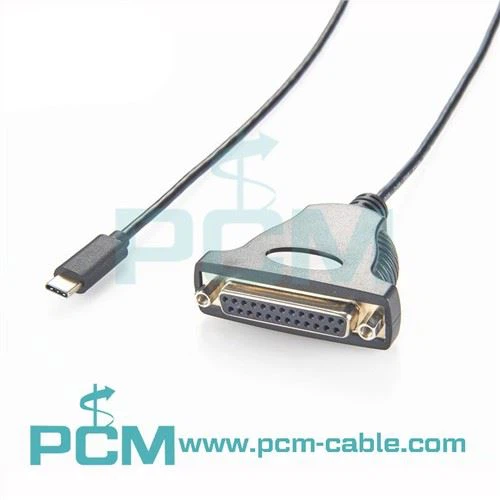
Вы также можете попробовать использовать разные кабели. Иногда неисправный кабель может вызвать проблемы, даже если адаптер работает нормально. Поменяйте местамиUSB Кабель подключения RS232 RS232 к USBс другим и посмотрите, имеет ли это значение.
6. Проверьте сообщения об ошибках.
На протяжении всего процесса тестирования следите за сообщениями об ошибках. Если на вашем компьютере появляется сообщение об ошибке при попытке установить драйверы или при использовании программы последовательного терминала, обратите внимание на то, что оно говорит.
Сообщения об ошибках могут подсказать вам, что происходит не так. Например, если вы получаете сообщение «Драйвер несовместим», это может означать, что вы используете неправильные драйверы для своего адаптера. Если при попытке отправить данные вы видите сообщение «Ошибка связи», возможно, проблема связана с настройками или физическим соединением.
7. Ищите индикаторы оборудования.
Многие последовательные адаптеры имеют встроенные аппаратные индикаторы, например светодиоды. Они могут многое рассказать о состоянии адаптера.
Например, индикатор питания должен загореться, если адаптер правильно подключен и на него подается питание. Если он не загорается, возможно, проблема в блоке питания или самом адаптере.
Некоторые адаптеры также имеют светодиоды передачи и приема. При отправке данных должен мигать светодиод передачи, а при приеме данных должен мигать светодиод приема. Если эти светодиоды не работают должным образом, это может указывать на проблему с передачей данных.


Заключение
Проверка функциональности нового последовательного адаптера может показаться сложной задачей, но очень важно убедиться, что он работает правильно. Выполнив эти шаги, вы сможете быстро выявить и устранить любые проблемы, с которыми вы можете столкнуться.
Если вы ищете высококачественные последовательные адаптеры, у нас есть из чего выбрать. Нужна ли вамUSB-RS-232 Последовательный адаптер Prolific Chip, аКонвертер USB в RS232 RS485илиUSB Кабель подключения RS232 RS232 к USB, мы тебя прикроем.
Если у вас есть какие-либо вопросы или вы хотите обсудить ваши конкретные требования, не стесняйтесь обращаться к нам. Мы здесь, чтобы помочь вам найти идеальное решение последовательного адаптера для ваших нужд.
Ссылки
- Общие знания о последовательных адаптерах, основанные на многолетнем опыте работы в отрасли.
- Информация из документации различных производителей последовательных адаптеров.